
 酷控智能遥控器官方正版V2.5.4
 喵睡眠通用版V6.66.6.1
 证件照最美随拍安卓官方版v1.1
 小也画质助手144帧8k画质直装版V1.4.0
 像素生成美图壁纸官方版v1.2
 天府行直装版V4.31.0
 德业智能手机最新版V3.2.2
 Zask官方版v1.1.2
 sFilter官方正版V2.3.1
 ViaX浏览器去广告版v1.6.9
 谷歌相机荣耀专用版V9.2.113.604778888.19
 维京传奇2免费版V1.05
 小康助手免费原版v2.0.4
 淘特2026无广告版V11.1.10
 easytouchv4.6.1
 犬卫士v1.3.43
 剑网3推栏
剑网3推栏 极简手机全能恢复v1.0.0
 皮皮工具箱v3.1.9
 透明头像助手v3.3
 数据恢复王v2.3.0
 逗拍V5.0.0
 车e兴无广告版V2.8.4
 快鲸铃声安卓直装版v1.0.0.1
 EasyCut原版v1.7.5.2001
 文汇办公免费版v1.0.1
 易之简万年历免费版V1.2.0
 春橙行手机版V1.9.1
 万能AI证件照兼容版V1.3.2
 天坦读屏正版V8.3.1
 船e行无广告版V2.1.9
 宏脉医生无广告版V4.3.3
 每日锻炼无广告版v6.40
 视频编辑助手手机免费版V1.4.1
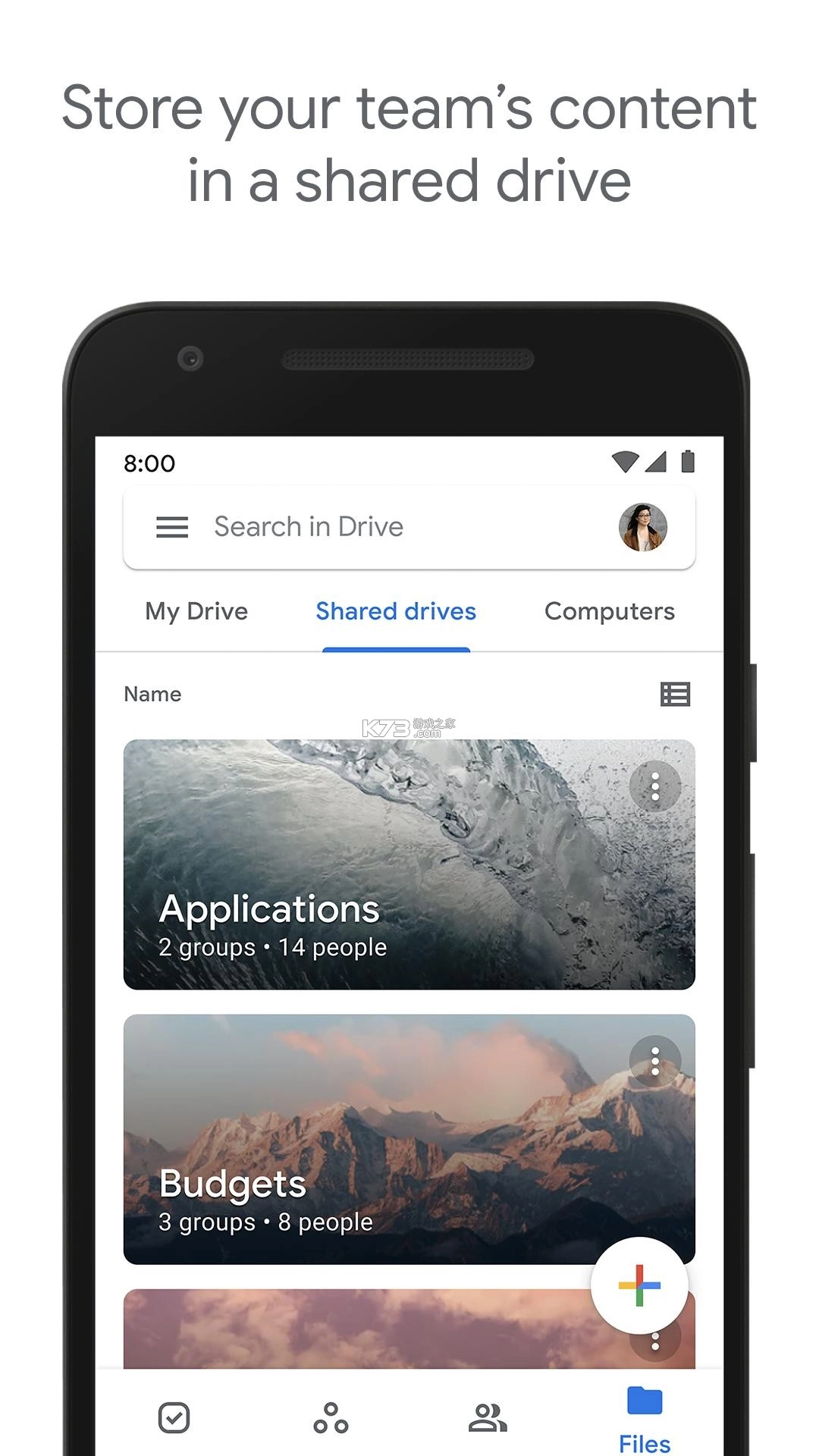
《Google云端硬盘》是谷歌官方打造的虚拟云端硬盘产品,借助它,即便在手机上,你也能够便捷使用谷歌云盘。你可以把手机里的重要数据,像文件、音频、视频、图片等统统进行云端保存。如此一来,不仅实现了数据的妥善保存,还能为自己的手机释放出更多可用的存储空间。
谷歌硬盘怎么保存文件
当他人向您分享文件时,您会收到一个分享链接。此时,点击该链接,接着选择将文件添加到谷歌云盘(Google Drive)里的“My Drive”。如此一来,分享文件的快捷方式就会被添加至“My Drive”中,也就是您的云盘之中。
开启Google云盘绑定之旅,首先进入Google Colab:打开网址colab.research.google.com ,接着在页面右侧找到文件夹图标并点击(或许会弹出提示,告知需运行代码块来绑定云盘)。点击链接后,系统会生成一段代码,把这段代码复制粘贴到指定的输入框内,最后按下回车键,即可完成谷歌云盘的绑定操作。
在Google Colab的文件区域创建新文件夹的步骤如下:点击该区域右上角的新建文件夹按钮,接着输入文件夹名称(比如“6th_yelpp_best”),这样就能创建一个新文件夹。
将共享文件夹拷贝到当前工作空间中:使用以下代码将共享文件夹拷贝到当前工作空间中:!cp -r 6th_yelpp_best drive/MyDrive/6th/
谷歌硬盘怎么下载
要下载单个文件或文件夹从Google Drive中,可以按照以下步骤进行操作:
打开Google Drive应用并登录您的Google账户。
导航到文件或文件夹位置:浏览您的Google Drive,找到您想要下载的文件或文件夹所在的位置。
下载文件或文件夹的操作步骤如下:首先,通过点击的方式选中您想要下载的文件或文件夹;若需多选,在 Windows 系统下可借助 Ctrl 键,在 Mac 系统下则借助 Command 键来完成。选中所需内容后,右键点击,在弹出的菜单中选择“下载”选项即可。
保存文件:下载完成后,会弹出一个标准的“保存”对话框,您可以在其中选择要保存文件的路径,然后点击“保存”即可。
要下载多个文件或文件夹,可以按照以下步骤进行操作:
在Google Drive上找到要下载的所有文件或文件夹。
选择多个文件:按住Ctrl(Windows)或Command(Mac)键,然后点击每个文件或文件夹,以选择多个内容。
右键点击选中的内容并选择"下载"。
Google Drive会将这些文件压缩成一个ZIP文件,然后您可以选择一个位置保存这个ZIP文件。
如果您希望一次性下载Google Drive中的所有内容,可以使用Google Takeout服务进行操作。以下是相应的步骤:
打开网络浏览器并访问Google Takeout网站(takeout.google.com)。
登录您的Google账户。
在项目列表中,取消选择所有选项,然后向下滚动并启用"驱动器"选项。
选择"通过电子邮件发送下载链接",您将收到一封包含下载链接的电子邮件。
在邮件中点击链接,您将获得一个包含所有Google Drive内容的ZIP文件或TGZ文件,您可以根据需求选择相应的文件格式。
谷歌硬盘怎么用
登录Google账号并使用您的Google账号登录。
初次使用Google云端硬盘时,需安装其应用程序。具体操作如下:在浏览器中找到“应用选择器”,从中选择“Drive”选项,随后依据提示完成应用程序的安装步骤。
上传文件:安装完成后,打开Google云端硬盘应用程序。点击“新建”按钮,选择文件上传或文件夹上传。您也可以将文件拖动到Google云端硬盘窗口中进行上传。
整理文件:上传文件后,您可以将文件移动到不同的位置,或者创建文件夹来组织文件。通过右键菜单,您可以对文件进行重命名、删除、共享、复制、粘贴或下载等操作。
使用Google云端硬盘:Google云端硬盘可以帮助您存储、同步和共享文件。
上传或创建文件:您可以直接从计算机上传文件,或者在Google云端硬盘中创建文件。您可以使用Google文档、表格和幻灯片等应用程序来创建、编辑和格式化文档。
共享和整理文件:您可以通过共享文件或文件夹,使其可以被他人查看、编辑或评论。在左侧的导航栏中,您可以查看别人共享给您的文件,以及您与其他人共享的文件。
下载Google云端硬盘应用程序:如果需要,在Web浏览器中访问drive.google.com,然后在左侧菜单中找到“下载Google云端硬盘”的选项,进行安装。
调整同步设置:安装完成Google云端硬盘应用程序后,您可以进行一些高级设置的调整,例如更改同步文件夹的位置,或者只同步某些特定文件夹的内容。
Google云端硬盘app点评
让你的手机没有空间也能正常使用
将重要的数据存储到云端避免丢失
拥有超大的免费云存储空间
一个账号即可同步全部云盘数据
Google云端硬盘app简介
Google 云端硬盘(Google Drive)是Google提供的一项强大云存储服务,它不仅是一个存储解决方案,还是一个高效的协作工具。
Google云端硬盘以其强大的同步、共享、协作功能以及高度的安全性,成为了个人和企业用户管理数字文件的首选平台之一。
跨平台同步功能:无论您使用的是 Windows、Mac OS 系统的电脑,还是 Android、iOS 系统的移动设备,都能安装 Google 云端硬盘客户端。借助该客户端,文件可实现无缝同步与访问。也就是说,您在办公室电脑上编辑文档后,在回家途中就能用手机接着查看或修改,让工作连贯不间断。
安全可靠: Google云端硬盘采用高级加密技术保护数据传输和存储过程中的安全,同时Google的数据中心也有严格的安全措施,确保用户数据不丢失且私密性得到保障。
共享协作:云端硬盘的突出优势之一便是便捷的分享功能。借助这一功能,用户能毫不费力地与他人共享文件或文件夹,还可灵活设定查看、编辑或评论权限。这在团队协作项目中效用显著,多人能够同时对同一份文档或表格进行编辑,即时看到彼此做出的更改,工作效率因而大幅提升。
办公应用集成:Google云端硬盘与Google Docs、Sheets、Slides等办公应用实现深度整合,用户无需安装额外办公软件,就能直接在云端创建及编辑文档,所有改动都会自动保存至云端。
版本历史: 如果不小心误删或修改了文件,Google云端硬盘的版本历史功能可以帮助恢复到之前的任意版本,保护您的工作成果。
智能搜索: Google的搜索引擎技术也被应用于云端硬盘,用户可以通过关键词、文件类型甚至文件内的文字内容来搜索文件,快速找到所需资料。
额外功能: 包括离线访问文件、回收站功能防止误删、以及通过Google相册备份手机照片等,都是Google云端硬盘提升用户体验的实用功能。
Google云端硬盘app特色
实时协作:用户可以邀请他人实时共同编辑文档、表格或演示文稿,无需担心版本冲突,大大提升了团队合作的效率。
版本历史:自动保存文件的所有更改历史,用户可以轻松恢复到早期版本,这对于误操作或需要回溯工作进度的情况非常有用。
智能整理:利用Google的机器学习技术,自动识别并建议归档或清理旧文件,帮助用户更好地管理云存储空间。
Google相册集成:可以直接从Google云端硬盘访问和管理存储在Google相册中的照片和视频,方便用户在一个应用内处理所有媒体文件。
离线文件夹:用户可以标记文件或文件夹为离线可用,即使没有网络连接也能访问这些内容,这对于经常需要在飞机上工作或网络不稳定环境中的用户尤为重要。
第三方应用集成:支持与大量第三方应用和服务集成,比如文档编辑器、PDF阅读器等,便于在云端硬盘内部直接操作文件。
安全性:Google云端硬盘提供了高级的安全措施,包括SSL加密传输、两步验证等,确保数据在传输和存储过程中的安全。
存储计划灵活:提供了从基础的免费存储空间到更大容量的付费订阅计划,满足不同用户的需求。
更新日志
v2.25.120.2新功能* 修复了多个问题并提升了性能
2022-10-7新功能* 我们将在这个版本中推出 Material You 设计更新


 智药通安卓免费版v6.80.1
 天天安全卫士免费版v1.0.3
 粉粉日历官方正版v2.0
 SolidExplorer特别版v2.8.63
 gfx工具箱pubg120帧免广告免费版v10.4.0
 极象日历手机最新版V4.0.0.0
 万年历日历吉历手机最新版V2.7
 狗头大头贴免费原版v1.2
 云视频会议最新版v1.1.5