

 拼多多v7.52.0
 实用工具箱v11.7
 万象印记V1.0.0
 电池好帮手V1.0.0
 无痕视频抠图V1.0.1
 同城在线商城V1.0.1
 电池续航专家V1.0.0
 悦意盒V1.0.43
 云宝赞V7.9.89
 玲珑密保锁v4.2.36
 梦境旅店v1.5.9
 xplorev4.44.10
 维汉翻译官v5.2.0
 文字说话视频制作
 MTR Mobile
 数据恢复大师专业版
 开眼快创
开眼快创 dumpsterV3.24.417.3aa6
 家长空间家长版
 Notion安卓版
 手机p图宝V1.5
 人类基准反应测试v1.0.3
 格式工厂手机版v6.8.0
 微软输入法v9.12.17.15
 歌词适配复活版v4.1.6
 智兔云v1.5.2
 豌豆荚应用商店v8.3.8.0
 小象超市v6.60.0
 小米浏览器国际版v19.0.510117
 番茄作家助手v4.3.6
 光氪息屏显示v3.5.6
 全民云手机v2.8.01.014
 荣耀商城v2.2.6.300
 exagear模拟器安卓版v3.5.0
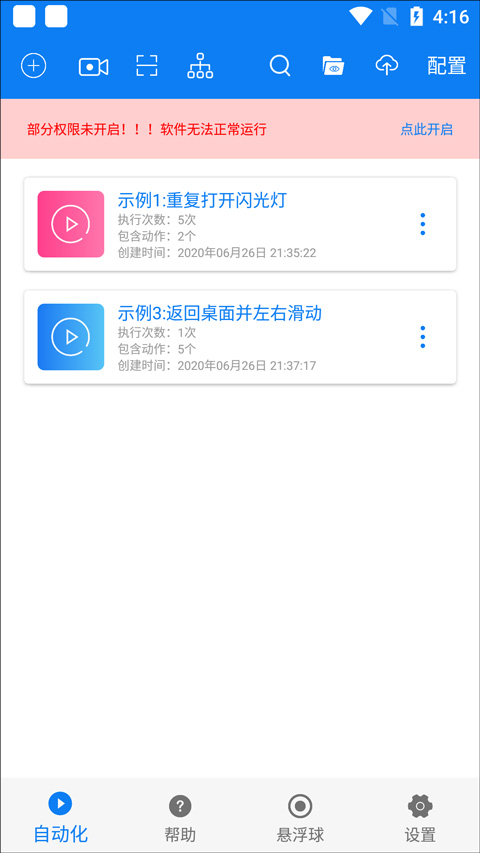
小奕连点器app是一款轻便的屏幕自动点击工具,能够帮助用户完成一系列重复性的点击任务,如每日签到、日常打卡,以及手游中的副本挑战等,让用户无需手动操作即可轻松实现。该软件了丰富的视频和图文指南,涵盖了新手入门、快速上手及
常见问题
解答等内容,使得用户在学习过程中可以同步实践。通过直观的操作界面,用户可以自定义手机上的动作序列,并一键启动这些预设动作。小奕连点器app无疑是一款功能强大的自动化工具,它为用户提供了丰富的自定义选项,让手机操作变得更加便捷高效。无论是抢购、手游还是日常任务,这款软件都能轻松应对。特别值得一提的是,它支持悬浮窗操控及自动下载脚本,无需root权限即可使用,极大地提升了用户体验。对于追求效率和便利性的用户来说,绝对值得一试。
软件优势
1、积木式搭建;
2、解放重复性劳动;
3、小白也能快速上手;
4、过程可视化,可跟踪;
5、流程可控,工作可量化;
6、非侵入式,不改变原有系统。
小奕连点器app能模拟那些动作?
1、点击、长按、双击
2、滑动、拖动、按路径移动
3、图片点击、长按、判断、移动
4、文字条件判断、图片条件判断
5、if语句,for语句,goto语句
6、支持重复执行,定时执行,远程执行
什么是自动化?
【自动化】
是指在用户授权并了解的情况下,自己创建一组连续的动作指令,然后通过手动或自动触发的方式,让这一系列动作自动执行。
【设计初衷】
智能手机的普及给我们带来了极大大方便,但我们用在智能手机上的时间也日益增加,而这其中有很大一部分动作是重复的。为了解决这个问题,给用户节省更多的时间,我们特意开发了这款自动化工具。
连点器手机版安卓版如何打开无障碍?
提示1:
如果权限打开后,返回依然显示无障碍没有开启的,需要重启一次手机即可。
提示2:
如果提示权限被遮挡(特别是小米手机),请清理一下最近任务再打开即可。如果还是不行,麻烦重启 一次手机。
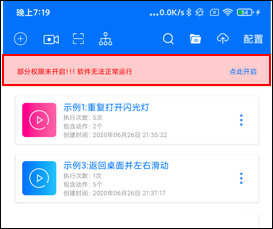
1、首页——点此开启
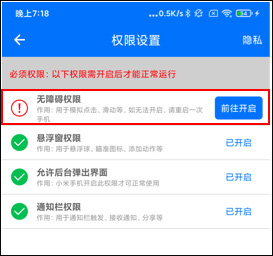
2、权限设置——前往开启
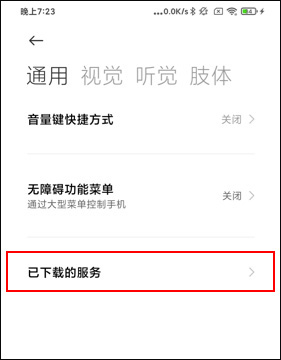
3、已下载服务(没有可跳过)
4、找到【连点器】
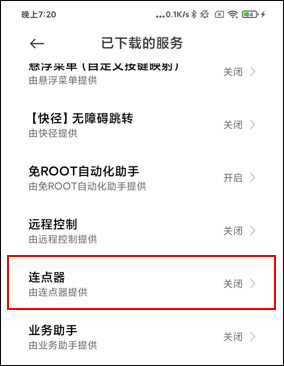
5、开启即可
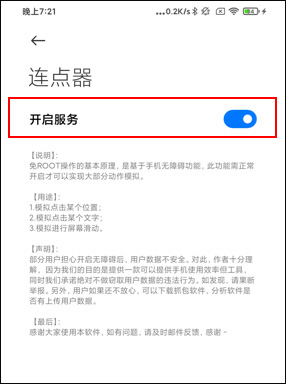
注:如提示无法开启,请重启一次手机
怎样新建一个自动化脚本
这里以一键打开朋友圈为例
一、新建一个自动化脚本
1、新建一个自动化脚本,命名后,点击 “添加动作”按钮,此时会弹出一个可移动的 “瞄准器”;
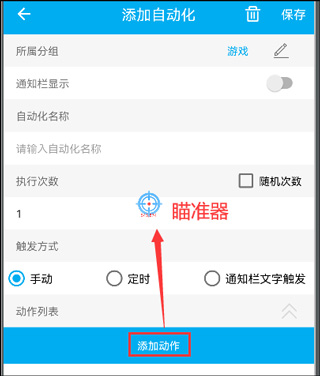
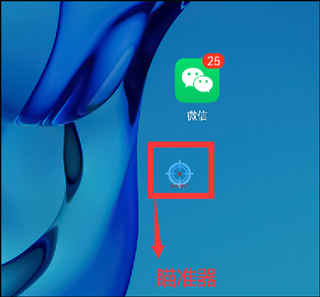
2、然后,按手机底部的 :【home键】,直接返回桌面,你会发现,“瞄准器”已经悬浮在当前的屏幕上面了。
二、添加第一个动作:点击微信图标
1、将瞄准器移动到微信图标的位置上
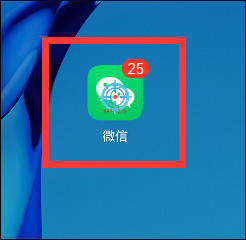
2、然后点击【瞄准器】,此时会弹出所有可供选择的动作列表
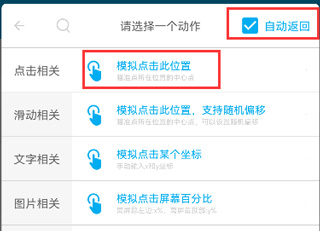
3、在【点击相关】里,点击【模拟点击此位置】
温馨提示:
记得勾选右上角的【自动返回】,它返回的是:“自动化的操作视图界面”;
没有勾选的话,返回的是:原来瞄准器所在的视图界面
为了避免混淆,我们给该动作添加一个备注,标记它的作用。
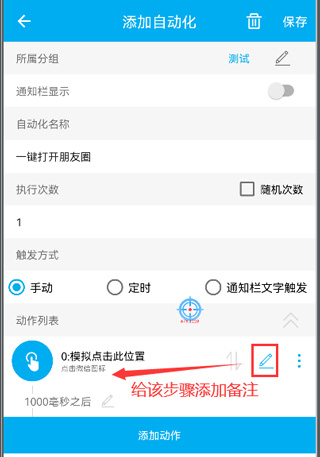
三、添加第二个动作:点击发现
1、按手机【Home键】,直接返回桌面,为了避免点击到瞄准器,先把它移开
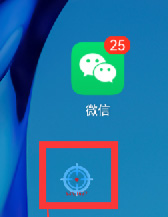
2然后手动打开微信,将瞄准器移到【发现】的位置。
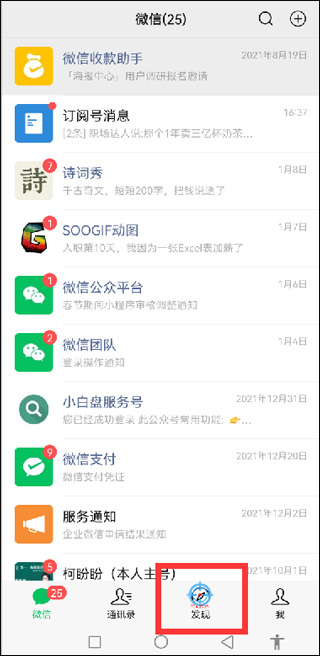
3、按照第一步的方法,添加一个【模拟点击此位置】的动作,并备注好。
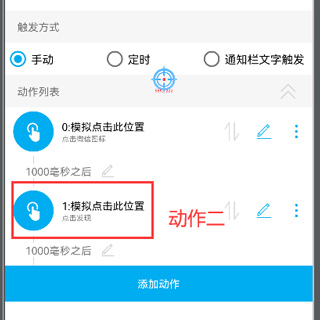
四、添加第三个动作:点击朋友圈
1、用同样的方法,添加点击朋友圈的动作。
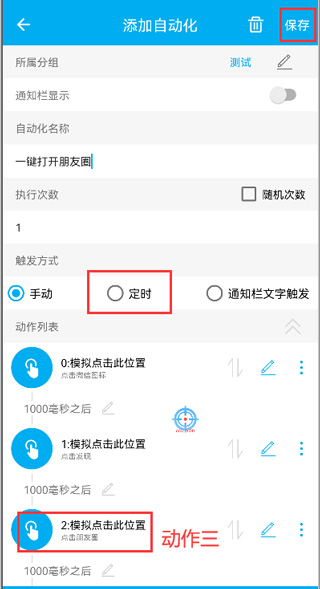
2、这样,一个完整的【一键打开朋友圈】的自动化脚本就完成啦
备注:
1、每个脚本都可以自定义执行的次数,以及要触发的方式,不同脚本根据不同场景进行选择即可;
2、动作之间的时间间隔可随意调整,启用毫秒,选择更加灵活;
五、绑定触发方式
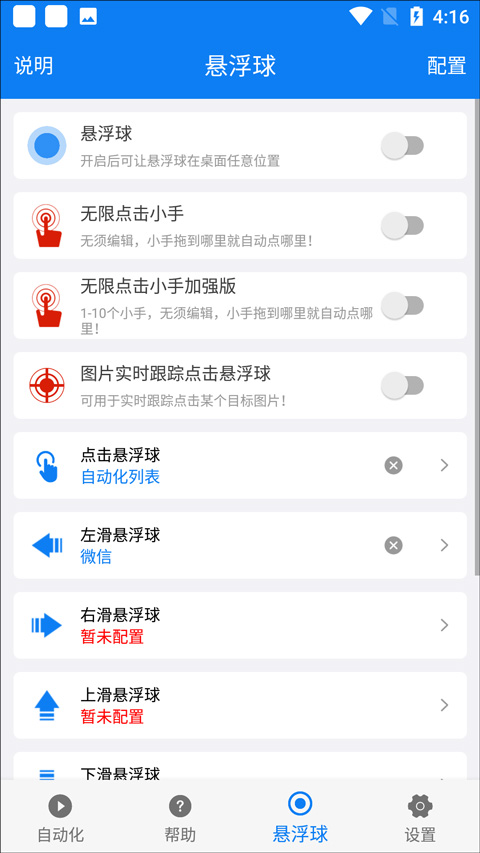
保存好脚本后,在绑定界面里,把刚刚设置好的脚本,绑定为悬浮球单击触发即可。
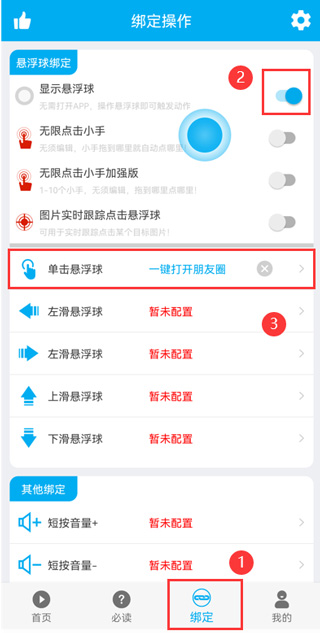
六、测试
测试前的准备:
由于刚刚制作自动化脚本的时候,我们的微信已经进入到朋友圈的位置了,所以要进行手动返回,否则模拟点击此位置就没有意义了。
现在,单击一下悬浮球看看效果吧
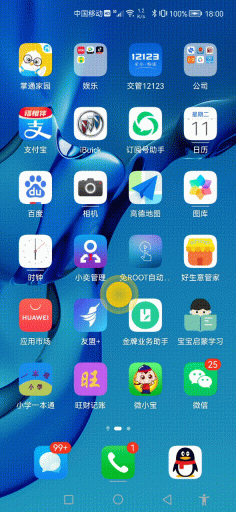
哇,竟然真的自动打开了朋友圈。
是不是很神奇呢?
手机系统基本要求
1、Android 7.0以上
华为手机(Android 系统):
打开手机设置——关于手机——Android 版本,检查大于7.0以上即可
华为手机(HarmonyOs 系统):
HarmonyOs 系统 目前可以正常使用了连点器,如果执行无反应,请重启一次手机。
小米手机:
打开手机设置——我的设备——全部参数——Android版本,,检查大于7.0以上即可
其他手机:
打开手机设置——系统参数参数——Android版本,检查大于7.0以上即可
云手机或模拟器:
请务必下载Android7.0以上版本
2、内存要求
建议内存4G以上,特别是用使用图片识别功能,不然手机长时间执行会占用大量内存。
如果手机内存偏小,建议运行一段时间后,模拟点击清理最近任务即可。
3、其他要求
手机无需ROOT,只要无障碍功能能够正常开启即可。如果发现手机满足条件但操作无响应,建议按照以下步骤进行:关闭无障碍功能——重启手机——再次开启无障碍功能。
常见问题
点击无反应?
1请按照以下步骤检查手机的Android版本是否为7.0或更高:进入手机的系统设置——找到系统参数——查看Android版本。
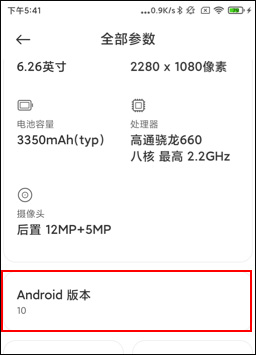
这里至少需要Android 7.0或更高版本
2、无障碍可能失效了,如果手机满足Android7.0依然点击无反应,这种情况一般因为系统无障碍异常了,您需要按以下步骤操作:关闭无障碍——重启手机——再打开无障碍。注意一下:一定要按顺序
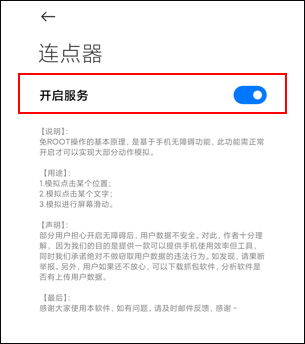
这里先关闭——重启手机——再打开即可
无法模拟滑动?
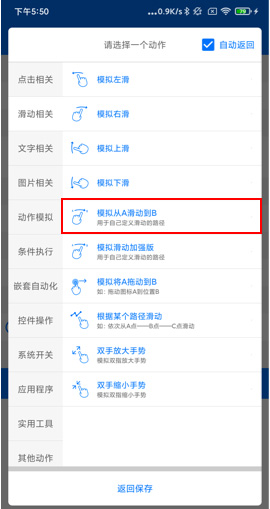
1、自定义滑动路径:因为软件的滑动路径不一定适合所有手机,如果发现滑动无反应,麻烦重新写一个滑动动作即可,参考动作如下图所示:
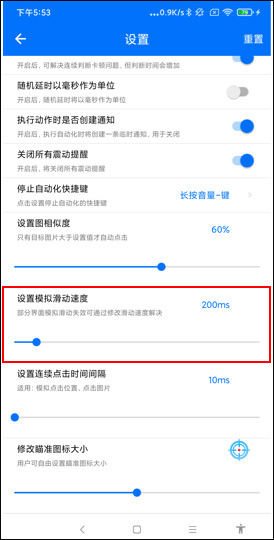
2、修改模拟滑动速度:默认的滑动时间是200ms,如果滑动无反应,可以尝试自己调整滑动时间。具体步骤:首页——右上角——自动化设置——下拉到底部——模拟滑动速度。
无障碍经常失效?
您是否遇到以下问题?
只看到有红点在动,实际点击无反应;
用了几天,突然无法使用了;
所有点击和滑动都无法使用了;
无障碍一直无法开启,必须重启一次手机才可;
原因说明:
无障碍属于高级权限,大部分手机都会在黑屏后会一段时间不用后,自动关闭无障碍。特别是华为手机,即使无障碍开启,也有可能失效。所以麻烦您抽时间按以下步骤具体设置下。
最简单粗暴的处理方式:
严格按以下步骤操作:
关闭无障碍——重启一次手机——再打开无障碍
注意:华为手机,点无障碍——右上角——恢复默认设置——然后重启。如果实在不行,建议卸载重装
详细的无障碍保活设置步骤:
1、
锁定到最近任务栏
:
- 打开手机最近任务栏——找到“连点器”——点击“锁”的图标;
- 部分华为手机:打开任务栏——下拉一下“连点器”——再放手回弹,即可出现锁住的图标;
- 部分
小米手机:
打开任务栏——长按“连点器”——即可出现锁的图标;
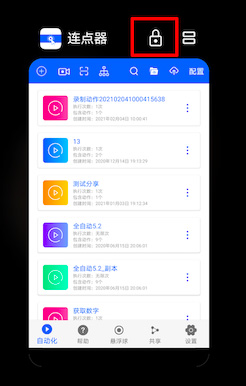
锁定到最近任务栏
2、
添加桌面小部件
返回手机桌面——长按桌面(或双指捏一下)——添加工具(窗口小工具)——找到“连点器”——拖放到桌面
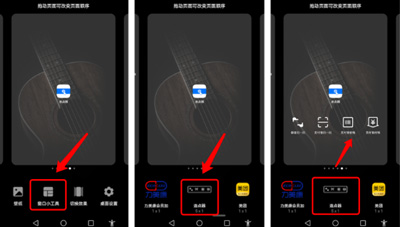
添加桌面小部件
3、设定手动管理(华为手机)
应用管理——自动化助手——耗电详情——应用启动管理——关闭自动管理——把“允许自启动、允许关联启动、允许后台启动”这三个选项都打开
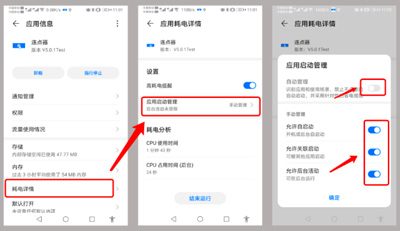
华为手机设置手动管理
4、配置节能模式(小米手机)
应用管理——省电策略——无限制
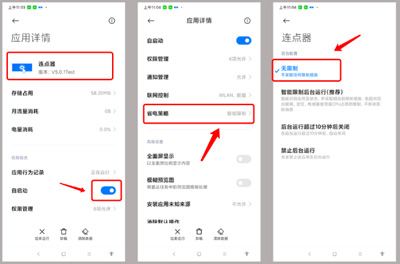
小米手机设置无限制
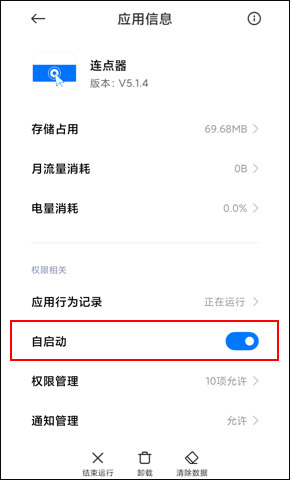
5、设置自启动(其他手机)
1、应用管理——允许自启动
2、打开手机自带的“应用管家”,找到“连点器”——允许自启动
更新日志
v7.0.5版本
1、兼容安卓14版本;
2、修复部分权限问题;
3、修复壁纸保护问题;
4、解决长时间闪退的问题;
推荐理由
软件小奕连击器
 悦享名媛V1.0.0
 药汇达V1.2.0
 悦购商城V2.2.20
 旺店圈V1.0.0
 喜欢省V1.0.1
 NiceimgV1.0.0
 万能清理管家V1.0.1
 全景源V1.0.0
 乐飞来电秀V1.0.0