

- 安卓下载 相关标签
类型:磁盘工具
语言:简体中文
更新: 2026-04-18 22:32:31
大小:11 GB
平台:Win All
 磁盘克隆工具(AweClone)下载 v2.0 免费版
 auslogics disk defrag绿色免安装版下载 v7.1.5.0 汉化版
 Defraggler Pro快速整理优化ssd软件下载 v2.22.995 中文专业版
 ultradefrag碎片整理工具9下载 v9.0.1 绿色免安装版
 金山C盘瘦身专家免费下载 官方版
 AOMEI WinToGo傲梅口袋系统制作工具下载 v1.0 绿色中文版
 nzxtcam(恩杰电脑硬件监控软件) v4.0.11 官方版
 硬盘检测修复工具大师 v1.3 中文版
 SD卡格式化软件电脑版 v2.0 正式版
 解决U盘无法拔出弹出提示(解决无法停止通用卷设备)v1.0 中文绿色免费版
 分区助手专业版下载 v3.0 中文版
 AS SSD Benchmark2021最新版下载 v2.0.7321 汉化版
 hd tune pro中文正式版下载 v5.75 绿色版
 HDCleaner电脑版下载 v2.000 中文多语免费版
 移动硬盘修复工具软件中文版下载 v2021 免费版
 FolderSizes 9最新版免费下载 v9.0 官方中文版
 傲梅分区助手官方版下载 v9.1.0.0 绿色免费版
 电脑店U盘格式化工具软件下载 v2.0 中文版
 BalenaEtcher中文电脑版 v1.7 绿色免安装版
 U大师U盘启动盘制作工具下载 v4.5.0 最新版
 硬盘分区魔术师软件免费下载 v10.0 简体中文版
 WizTree官方电脑版下载 v3.39 中文版
 Cache Relocator(32/64位)最新版官方下载 v1.5 电脑版
 Soft4Boost Secure Eraser(硬盘数据清除工具) v6.2.9.577 免费下载
 360c盘搬家免费下载 v1.1.0.1016 官方版
 Mformat u盘修复工具下载 v1.0 汉化版
 WizTree(磁盘分析工具)官方电脑版下载 v3.36 便携版
 OneKey系统一键还原官方下载 v18.0.18 纯净版
 Disk Savvy硬盘空间分析工具下载 v13.4.16 免费版
 Soft4Boost DVD Cloner v7.2.1.713 官方版
 winsetupfromusb装机启动盘制作工具下载 附详细教程 中文汉化版
 crystaldiskinfo中文版下载 v8.9.0 纯净绿色版
 Ant压缩软件 v3.0.1.0 最新版
 多系统U盘启动盘制作工具(YUMI) v2.0.8.1 中文版
- 1[磁盘工具]pqmagic分区魔术师win10专用版下载 v11.0 中文免费版
- 2[磁盘工具]CrystalDiskinfo硬盘检测工具电脑版下载 v8.8.5 萌妹版(23全皮服)
- 3[磁盘工具]RANFS Virtual Disk虚拟磁盘驱动器 官方版
- 4[磁盘工具]金山u盘卫士数据恢复软件 独立版
- 5[磁盘工具]全能U盘修复工具免注册码版 v1.0 中文版
- 6[磁盘工具]强力数据恢复软件官方正版 免费下载
- 7[磁盘工具]慧荣SM2258H开卡工具 v1.25 免费版
- 8[磁盘工具]无损分区助手 v6.3.5.0 专业版
- 9[磁盘工具]海康威视SSD检测工具SSD Magicl Box下载 v1.0 绿色版
- 10[磁盘工具]硬盘chkdsk修复工具 v4.0 绿色版

aomei分区助手是一款非常好用的硬盘分区软件,这款软件拥有全新的硬盘分区方式,操作方法简单容易上手,让用户可以体验到最轻松的硬盘分区方式,快速的进行硬盘分区、调整大小等操作。本次小编为用户们带来的aomei分区助手专业版,更是拥有数据迁移功能,可以帮助用户将硬盘分区里的数据批量进行转移,让用户再也不用慢慢的转移硬盘数据再进行分区了。
aomei分区助手免费版不仅可以帮助用户快速的进行分区,而且还提供非常方便的分区恢复功能,让用户轻松的恢复硬盘分区,有需求的用户快来本站下载这款软件吧。
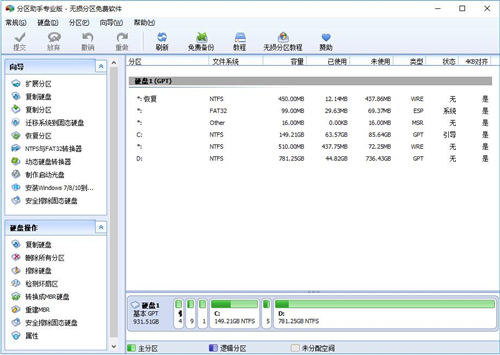
软件特色
强大的功能
对于磁盘上的分区管理操作,你是否想寻找一个功能完整,运行稳定的分区管理软件呢?你是否遇到这样的问题,如磁盘上分区不合理,系统空间不足,需要迁移系统到SSD磁盘,想创建更多的分区,或想改变某个分区的大小。这时怎么办?此时傲梅分区助手将是你的一个非常好的选择。
调整分区大小
无损数据扩大分区或缩小的容量
快速分区
为装机童鞋提供最方便和快速的“快速分区”操作
合并与拆分分区
合并两个或多个分区到一个分区,拆分一个大分区到多个小分区
分配空闲空间
重新分配磁盘上的未分配空间给己存在的分区
创建,删除与格式化
基本分区操作,不管什么情况下都可以直接的创建新分区
复制磁盘与分区
克隆硬盘所有数据到另一块硬盘上
擦除磁盘与分区
擦除磁盘或分区以防止删除的隐私数据被恢复
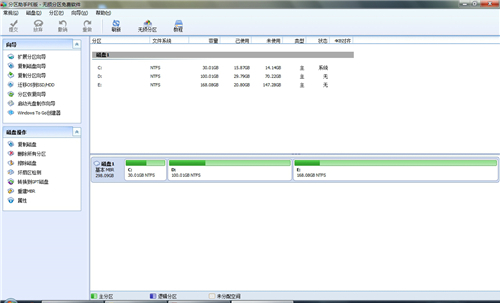
aomei分区助手怎么分区
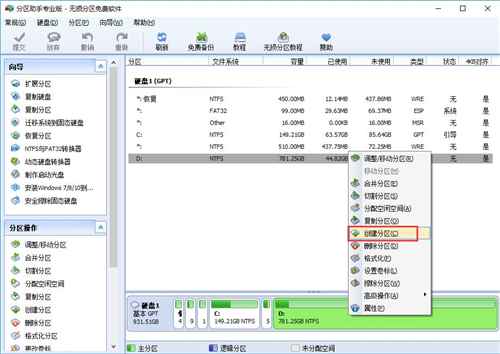
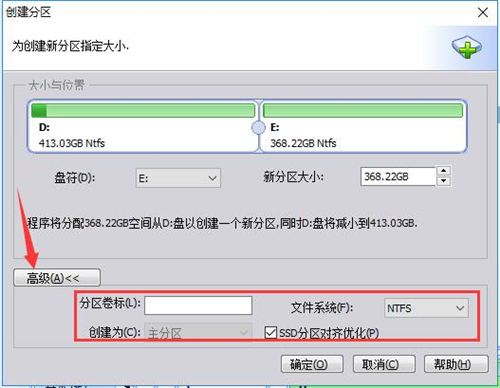
1、打开安装好的aomei分区助手,在下方对应的硬盘中找到需要分区的盘符,使用鼠标右键单击,在打开的右键菜单中点击选择“创建分区”功能。
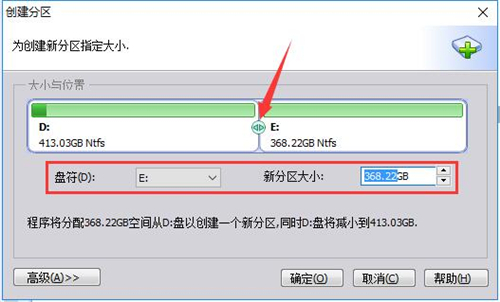
2、进入创建分区窗口,首先可以用鼠标左键点击两个新盘符中间的箭头图标左右拖动来调整新分区的大小,或者可以直接从下方设置新盘符的名称和大小。
3、点击左下方的“高级”按钮,在高级设置中,可以选择新分区的卷标和文件系统。如果是SSD硬盘的话,最好勾选上“SSD分区对齐优化”选项。全部选定后,点击下方的“确定”按钮等待分区任务完成即可。
aomei分区助手怎么迁移系统
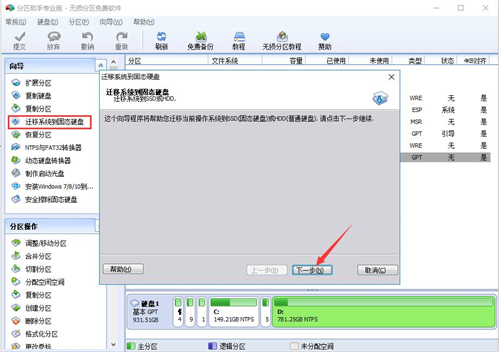
1、很多朋友更换了固态硬盘,想把系统放在固态硬盘中,这样电脑运行更快。我们首先打开安装好的傲梅分区助手,点击主页面左侧“向导”栏中的“迁移系统到固态硬盘”功能,之后弹出迁移系统窗口,点击“下一步”。
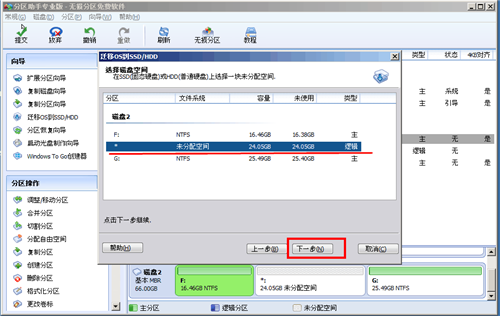
2、在这一步可以看到固态硬盘中的所有空间,我们选中其中的“未分配空间”,点击“下一步”。
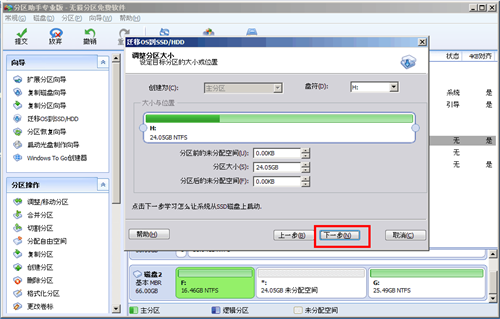
3、之后可以修改该分区的相关信息(包括大小,位置,和盘符),一般情况下保持默认设置即可。全部设置完成后点击“下一步”。
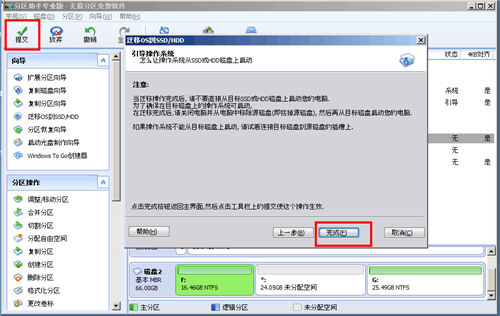
4、之后在“引导操作系统”界面会提醒用户相关注意事项,请各位用户仔细阅读,之后点击“完成”按钮,返回主界面。
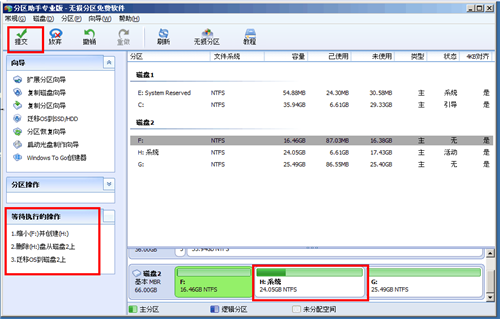
5、之后在主界面的左下方,可以看到“等待执行的操作”,这就是迁移系统所需要进行的操作,用户可以再次修改设置。如果确认无误的话,则点击上方工具栏中的“提交”按钮,之后根据提示信息,即可完成系统迁移。
aomei分区助手4K对齐方法
首先在本站下载aomei分区助手并安装;
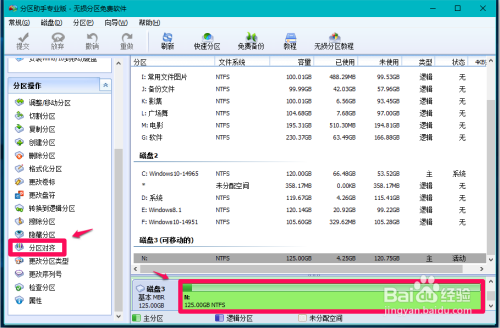
将SSD硬盘连接到电脑上,启动分区助手,点击SSD硬盘,在窗口左侧的【分区操作】项下点击:分区对齐;
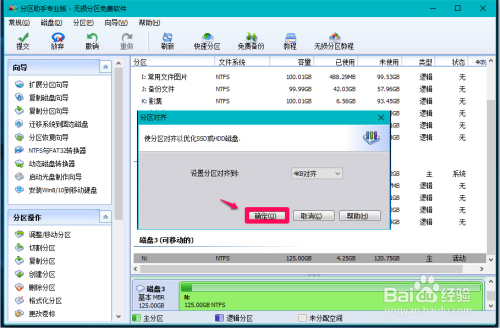
弹出分区对齐对话框:使分区对齐以优化SSD或HDD磁盘,默认设置分区对齐到:4KB对齐,再点击:确定;
回到分区助手窗口,我们点击左上角的【提交】;
在打开的等待执行的操作窗口,检查盘符是否正确,默认对齐粒度为:2048,点击:执行;
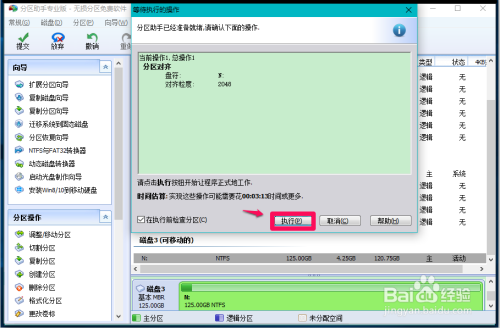
我们点击执行以后,弹出一个分区助手的询问对话框:您现在就执行这些操作吗?点击:是(Y);
然后进行检查分区、分区对齐的操作,如果不出现什么问题,操作在1分钟左右就能完成,弹出一个信息对话框:所有操作已成功完成!点击:确定。
aomei分区助手和DiskGenius哪个好
aomei分区助手和DiskGenius都是用户常用的硬盘分区工具,并且都比较知名,有的朋友可能会犹豫该怎么选择,下面就让小编来为大家介绍一下两款软件。
DiskGenius作为一款磁盘管理工具,能够帮助用户对磁盘进行分区、转换等操作。并且除了分区功能外,DiskGenius还可以恢复误删除的磁盘文件,给用户提供了便利。但是DiskGenius在对系统分区进行修改时,可能会造成一定损伤,导致需要重装系统来解决。
aomei分区助手主打系统分区功能,并且无损分区是它最大的特色,并且可以在分区不变的情况下,在固态磁盘和机械磁盘互相转换,用户使用起来更加安全。不过傲梅分区助手不能给U盘设置分区,有一些局限性。
所以傲梅分区助手和DiskGenius两款软件各有特色,用户可以根据使用需求来选择一款,或者两者配合使用。
 手机sd卡分区工具汉化下载 v8.3 中文版
 RufuS(u盘引导盘制作软件) v3.12.1710 中文绿色版
 磁盘碎片整理工具(SmartDefrag)下载 v6.6.0 win10版
 partitionmagic磁盘分区魔术师下载 v8.0 中文版
 R-Wipe & Clean Classic最新版下载 v20.0 官方版
 傲梅分区助手中文免费版下载 v8.10.0 海外版
 crystaldiskmark中文版下载 v7.0 官方版
 全方位数据恢复系统最新下载 官方版
 Disc Archiver数据备份软件 官方版